Von Notion zu Mitschrift wechseln: Anleitung fürs Jurastudium
Notion ist für viele der erste Ort für Vorlesungsnotizen. Für Jura fehlt aber das Wichtigste: Normen erkennen, das Gesetz daneben und ein Plan fürs Wiederholen. Hier erfährst du, wie du in wenigen Minuten umziehst und was du gewinnst.
 Team Mitschrift21.10.2026 · 5 Min. Lesezeit
- Export in Notion über ••• → Exportieren als HTML, so bleiben Farben und Callouts erhalten.
- Die ZIP-Datei lädst du in Mitschrift unter Profil → Import hoch, ohne sie zu entpacken.
- Überschriften, Listen, Toggles, Checklisten, Tabellen und Bilder kommen mit.
- Danach erkennt Mitschrift jede Norm in deinen alten Notizen automatisch.
Warum Jurastudierende von Notion zu Mitschrift wechseln
Notion kann fast alles, aber nichts davon speziell für Jura. Normen bleiben einfacher Text, das Gesetz suchst du in einem zweiten Tab, und ob du eine Vorlesung schon nachgearbeitet hast, merkst du dir selbst. Viele bauen sich dafür aufwendige Datenbanken und Vorlagen, die im Semester niemand pflegt.
Mitschrift nimmt dir genau diese Arbeit ab. Jede Mitschrift gehört automatisch zu einer Vorlesung aus deinem Stundenplan, Normen werden beim Tippen erkannt, und das Nacharbeiten ist eingebaut. Dazu kommt der Offline-Modus: Im Hörsaal mit schwachem WLAN schreibst du einfach weiter, Mitschrift gleicht später ab.
Was beim Umzug erhalten bleibt
Für den Umzug empfehlen wir den Export als HTML, denn er enthält am meisten Formatierung. Übernommen werden:
- Überschriften, Absätze, Aufzählungen und nummerierte Listen
- Fett, Kursiv, Unterstrichen, Durchgestrichen und Links
- Text- und Hintergrundfarben, passend zu den Farben in Mitschrift
- Callouts, die zu Hinweis-Bausteinen werden
- Toggles, deren Titel als fette Zeile über dem Inhalt erscheint
- Checklisten mit erledigten und offenen Punkten
- Tabellen und Bilder aus dem Export
Nicht übernommen werden Datenbank-Ansichten wie Kanban oder Kalender, synchronisierte Blöcke, Kommentare und Verknüpfungen zwischen Notion-Seiten. Datenbanken erscheinen als Tabelle. Verknüpfungen legst du in Mitschrift einfach neu mit „@“ an.
Schritt für Schritt: So wechselst du von Notion zu Mitschrift
- Öffne in Notion die Seite mit deinen Vorlesungsnotizen, zum Beispiel die Übersicht eines Fachs.
- Klicke oben rechts auf ••• und wähle Exportieren.
- Stelle das Format auf HTML und aktiviere Unterseiten einbeziehen, damit alle Vorlesungen mitkommen. Klicke auf Exportieren. Notion lädt eine ZIP-Datei herunter.
- Öffne Mitschrift und gehe zu Profil → Import aus anderen Programmen → Dateien importieren, oder in der Bibliothek auf Importieren.
- Ziehe die ZIP-Datei in das Fenster. Entpacken musst du sie nicht.
- Wähle bei Ins Fach die passende Vorlesung, entferne bei Bedarf einzelne Häkchen und klicke auf Importieren.
- Wiederhole das für jedes Fach. Fertig: Deine Notizen liegen jetzt beim richtigen Fach, und alle Normen sind erkannt.
Die Vorteile von Mitschrift im Detail
Notion ist ein gutes Allzweck-Werkzeug. Mitschrift ist dagegen genau für eine Sache gebaut: juristische Vorlesungen mitschreiben, verstehen und bis zur Klausur behalten. Das merkst du an diesen Stellen.
Jede Norm wird erkannt, während du tippst
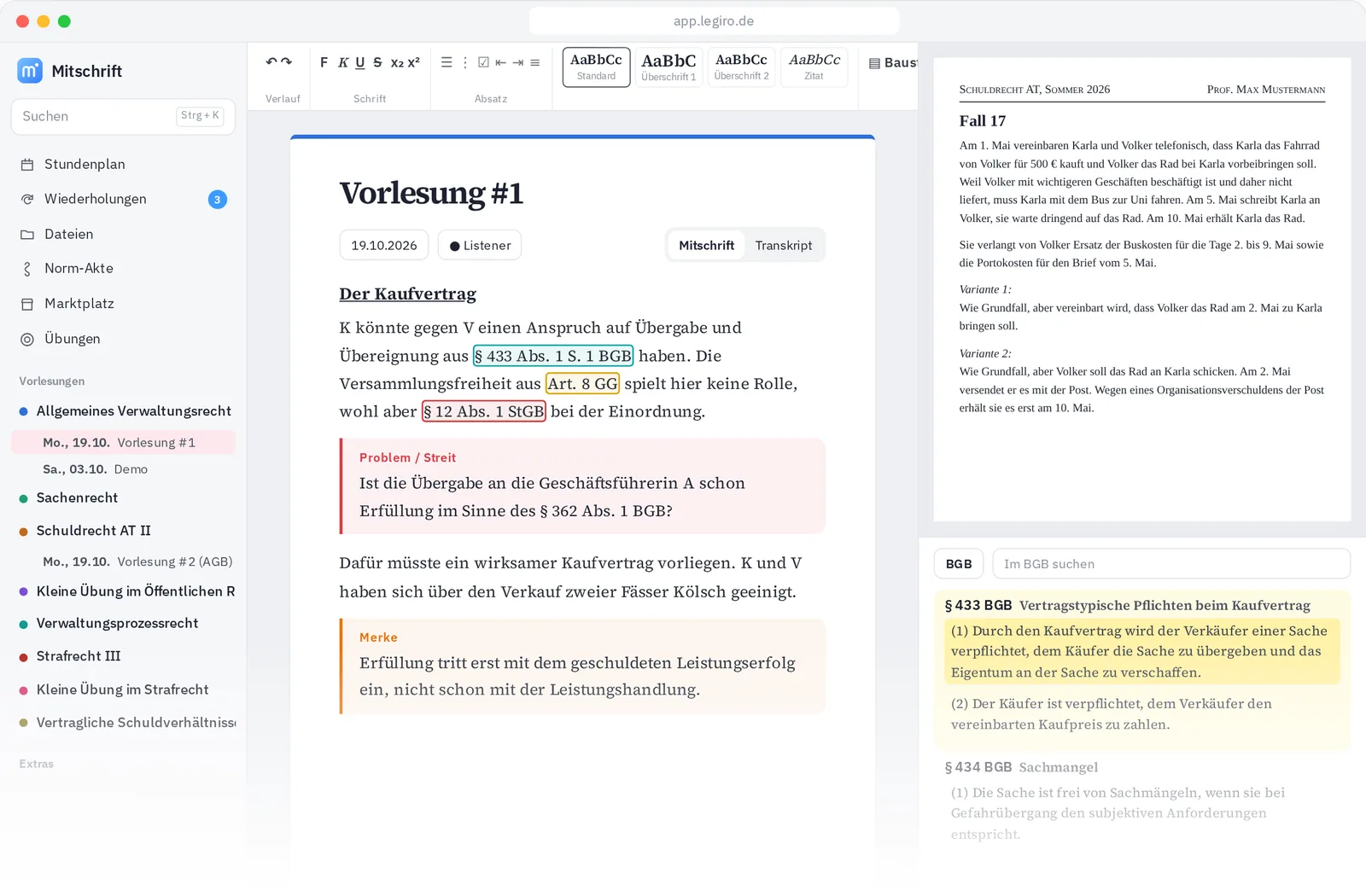
Schreibst du „§ 433 Abs. 1 S. 1 BGB“ oder „Art. 8 GG“, markiert Mitschrift die Norm sofort, auch abgekürzt, mit Absätzen, Sätzen und Nummern. Ein Klick schlägt den Gesetzestext daneben auf, der zitierte Absatz ist hervorgehoben. Du musst nie wieder zwischen Mitschrift und gesetze-im-internet.de hin- und herspringen.
Das Gesetz liegt daneben wie ein Buch
Rechts neben deiner Mitschrift liest du das ganze Gesetz als fortlaufenden Text, mit den Normen davor und danach. Die wichtigsten Gesetze wie BGB, StGB, GG, ZPO, StPO, HGB, VwGO und VwVfG lädt Mitschrift für den Offline-Modus vor. So funktioniert alles auch im Hörsaal ohne WLAN.
Bausteine für Streitstände, Definitionen und Merksätze
Mit Bausteinen wie „Problem / Streit“, „Definition“, „Merke“ oder „Klausurrelevant“ gliederst du deine Mitschrift so, wie juristische Lösungen aufgebaut sind. Beim Wiederholen findest du so genau die Stellen, auf die es ankommt.
Nacharbeiten mit System statt schlechtem Gewissen
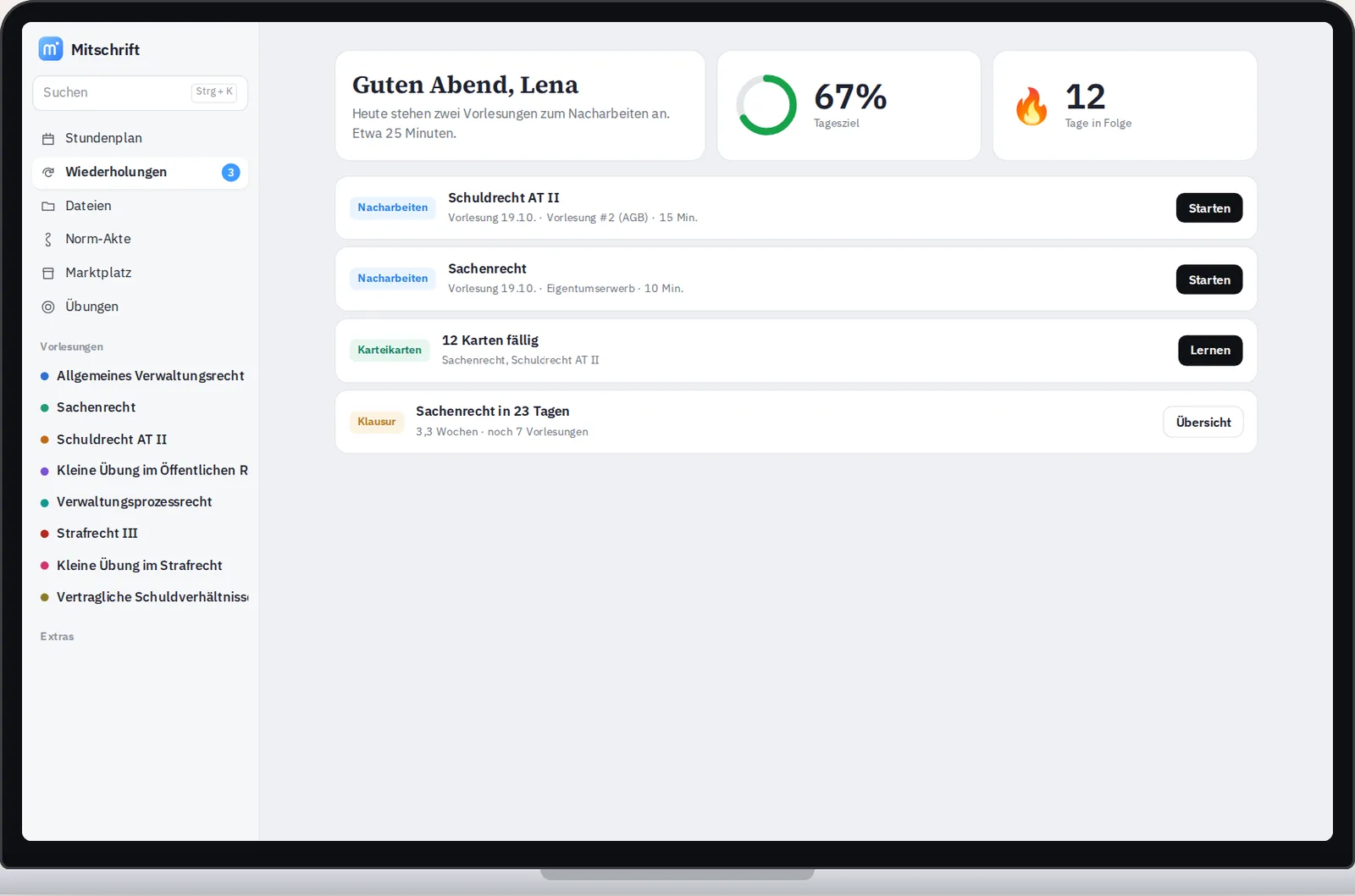
Nach jeder Vorlesung erinnert dich Mitschrift ans Nacharbeiten, kurz und in drei Schritten: erst aus dem Kopf abrufen, dann mit der Mitschrift vergleichen, dann Lücken schließen. Wiederholungen plant Mitschrift in wachsenden Abständen, damit der Stoff bis zur Klausur sitzt.
Lerntools, die aus deiner Mitschrift entstehen
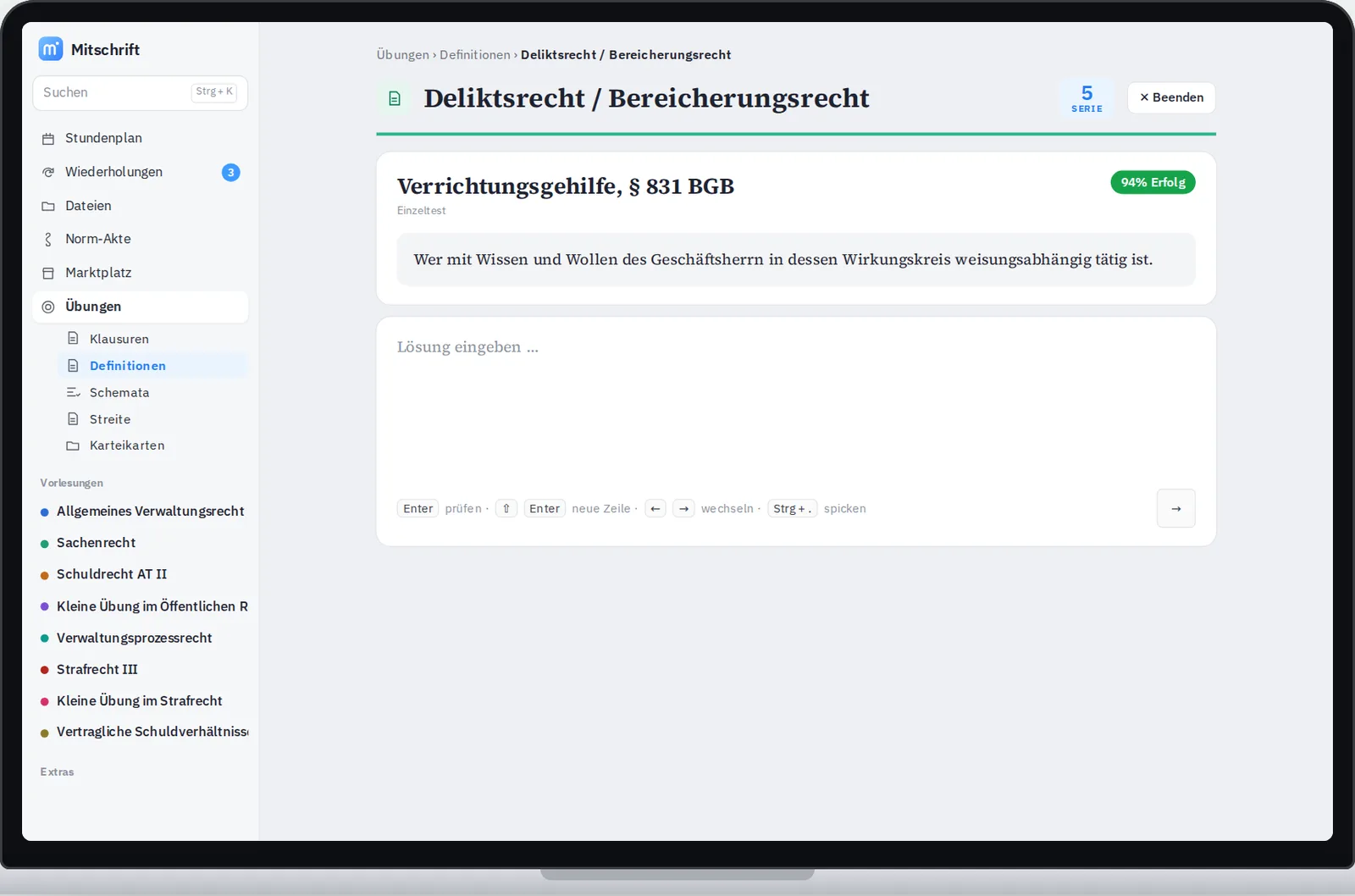
Markierst du einen Satz, wird daraus mit einem Klick eine Karteikarte oder eine Definition. Dazu kommen Schemata, Streite und ein Klausurtrainer. Begriffe aus deinem Glossar erkennt Mitschrift in allen Mitschriften und zeigt die Definition beim Überfahren mit der Maus.
Stundenplan und Klausurtermine an einem Ort
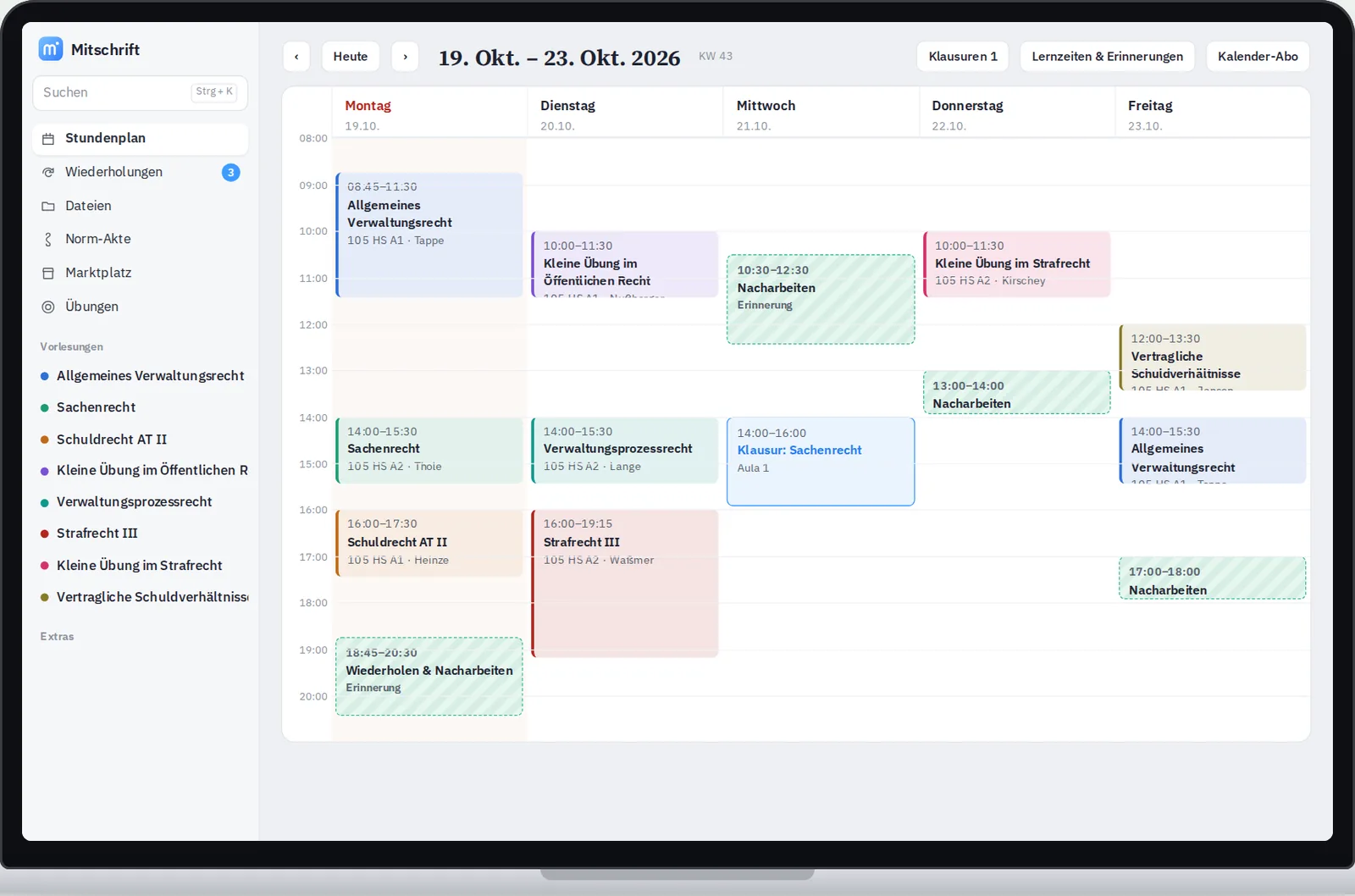
Trag deine Vorlesungen einmal ein. Mitschrift legt zu jedem Termin die passende Mitschrift an, zeigt Ausfälle und rechnet aus, wie viele Vorlesungen bis zur Klausur noch bleiben. Auf Wunsch landet alles in deinem Apple- oder Google-Kalender.
Deine Daten bleiben in Deutschland
Mitschrift läuft auf einem Server in Frankfurt am Main. Jedes Konto hat eine eigene, getrennte Datenbank, es gibt keine Werbung und kein Tracking. Deine Mitschriften kannst du jederzeit vollständig exportieren.
Notion und Mitschrift im Vergleich
| Funktion | Notion | Mitschrift |
|---|---|---|
| Normen beim Tippen erkennen | nein | ja, mit Absatz, Satz und Nummer |
| Gesetzestext neben der Mitschrift | nein | ja, offline für die wichtigsten Gesetze |
| Stundenplan mit Mitschrift je Vorlesung | nur selbst gebaut | eingebaut |
| Nacharbeiten und Wiederholungen | nur selbst gebaut | eingebaut, mit Erinnerung |
| Definitionen, Karteikarten, Schemata | nur selbst gebaut | eingebaut |
| Offline schreiben | eingeschränkt | ja |
| Speicherort der Daten | überwiegend USA | Frankfurt am Main |
Tipps für einen reibungslosen Umzug
- Exportiere als HTML statt Markdown, wenn dir Farben und Callouts wichtig sind.
- Ziehe zuerst das Fach um, das du gerade hörst. So spürst du den Unterschied sofort in der nächsten Vorlesung.
- Ersetze Verknüpfungen zwischen Notion-Seiten durch „@“-Verweise. Tippe einfach „@“ und den Namen der Mitschrift, des Schemas oder der Klausur.
- Lege Begriffe, die du immer wieder nachschlägst, mit Strg+G im Glossar an. Mitschrift erkennt sie danach in allen Mitschriften.
Häufige Fragen
Kann ich meine Notion-Datenbanken übernehmen?
Der Inhalt der Datenbank kommt als Tabelle mit. Ansichten wie Kanban, Kalender oder Filter gibt es in Mitschrift so nicht, weil Stundenplan, Wiederholungen und Lerntools diese Aufgaben bereits übernehmen.
HTML oder Markdown, welcher Export ist besser?
HTML. Er enthält Farben, Hintergründe und Callouts. Markdown funktioniert auch, verliert aber diese Formatierung.
Werden Bilder aus Notion übernommen?
Ja, wenn sie im Export enthalten sind. Lade dafür die ZIP-Datei unverändert hoch.
Was kostet Mitschrift?
Du testest 14 Tage kostenlos mit allen Funktionen und ohne Zahlungsdaten. Danach kostet Basic 8,50 € und Plus 14,50 € im Monat, monatlich kündbar. Gemäß § 19 UStG wird keine Umsatzsteuer berechnet.
Muss ich alles auf einmal umziehen?
Nein. Du kannst mit einem Fach anfangen und den Rest später nachholen. Jeder Import landet als eigene Mitschrift, nichts wird überschrieben.
Jetzt 14 Tage kostenlos testen
Alle Funktionen von Plus, keine Zahlungsdaten, endet automatisch. Deine bisherigen Mitschriften ziehst du in wenigen Minuten um.
Weitere Anleitungen
 Wechseln von WordVon Word zu Mitschrift wechseln: Vorlesungsnotizen für Jura umziehenWord-Dateien mit allen Überschriften, Listen und Hervorhebungen zu Mitschrift übernehmen. Anleitung und Vorteile für deine Jura-Mitschriften.
 Wechseln von OneNoteVon OneNote zu Mitschrift wechseln: So klappt der UmzugOneNote-Seiten und Abschnitte als Word exportieren und zu Mitschrift umziehen. Anleitung für Windows, Mac und Web und die Vorteile für Jura.
 Wechseln von Google DocsVon Google Docs zu Mitschrift wechseln: Anleitung für JuraGoogle Docs einzeln oder als ganzen Drive-Ordner zu Mitschrift übernehmen, mit allen Formatierungen. Anleitung und Vorteile für Jura-Mitschriften.